
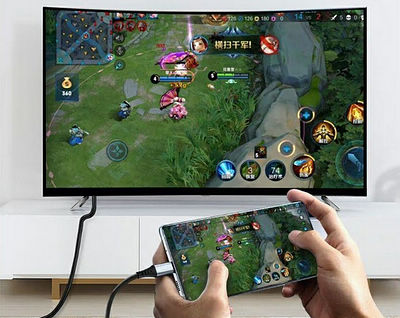
无线投屏虽然使用便捷,但并不是在任何场景都能得到最佳体验。比如在办公环境"前后左右、楼上楼下"都有无线路由器的情况下,干扰就比较严重、WiFi信道容易出现拥塞,投屏时会出现卡顿或延迟增大的问题。USB有线投屏通过数据线可靠传输,不仅解决了流畅稳定体验的问题、而且能边投屏边给手机充电,对追剧达人和游戏玩家太友好了。
 |
 |
WirePin 是安装在安卓大屏上、通过大屏设备的USB接口使用数据线连接大屏和小屏设备、实现苹果手机/平板和安卓手机/平板的画面同屏到大屏上显示的多屏互动软件,如果是安卓手机/平板投屏还支持在大屏端对手机/平板端画面进行触控反控、相当于把手机变成了超大平板。iPhone/iPad连接后需要点击"信任"即可一键同屏,安卓手机/平板首次连接则需要根据提示在线安装一个投屏助手 - AirPinCast、允许录制屏幕、后续就可以自动投屏了。安装并打开WirePin软件后,我们会看到一个功能引导动图,是USB同屏的简要步骤示意图,点击示意图就会进入软件设置界面。软件界面用橘色的字体标识出两个板块:通用项和帮助。
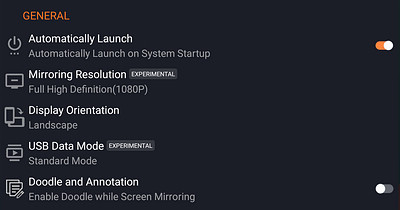 |
"通用项板块"下设置项较多,主要是针对专业用户进行扩展功能配置。第一个选项"开机自动启动"可以设置WirePin是否开机后台自动运行,但是开机后台运行并不一定能自动建立USB投屏,取决于您的大屏设备的安卓系统是否限制了三方应用后台自动运行,如果不能自动投屏、可以尝试投屏之前手动打开WirePin应用使其到前台运行。
第二个选项是"镜像分辨率",该选项主要针对于iPhone/iPad的USB同屏。更高的分辨率可以提升画面显示效果、但是可能由于大屏设备USB端口的数据传输能力不足或者硬件解码能力有限导致画面卡顿或者延迟增大。
第三个选项"画面方向"是针对竖屏、或者支持画面方向旋转的大屏幕设备,可以让投屏画面适应于竖屏或横屏显示比例。
第四个选项"数据模式"主要针对于iPhone/iPad的USB同屏。如果iPhone/iPad投屏时出现某些视频App无法出现画面或者播放视频时异常卡顿、可以尝试修改为"扩展模式"看看是否有改善。
第五个选项"涂鸦功能",可以在USB同屏过程中,在大屏设备上进行涂鸦编辑、非常适合于会议或者教室场景使用(当然前提是您的大屏设备支持触摸控制)。
 |
 |
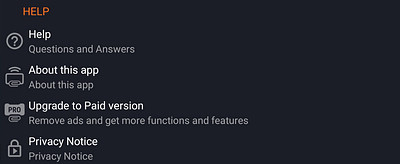
"帮助板块"有软件版本信息、开发信息和购买信息,根据提示页面扫码购买付费版后可以解锁通用设置项、并且投屏时不带广告。
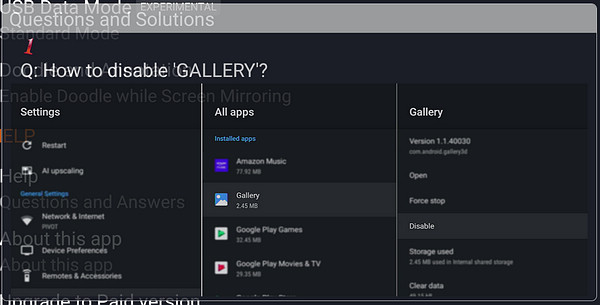
需要重点描述下右图的帮助界面:在某些大屏设备上由于内置的相册/图库、内置的文档等应用拥有更高的优先级,在插入手机/平板后,它们会把手机/平板优先当作媒体设备占用(作为移动媒体设备访问手机/平板内部存储的图片和视频)、此时WirePin就会无法正常与手机/平板建立通信;这种情况需要进入大屏设备的 系统设置 - 应用管理 - 找到相册/图库/文件 - 禁用它们。
欢迎广大用户下载试用WirePin投屏软件,检验下"USB有线投屏软件哪个好"的答案之一是否属于"WirePin安卓电视专业版"。